Ich brauchte einen Rechner, der auf Änderungen reagiert, statt sie abzufragen. Die Antwort war ein 20 Jahre altes macOS-Feature, das fast niemand nutzt, und es schlug cron in jeder Hinsicht, die zählte.
Letzte Woche habe ich ein System gebaut, das die Konfiguration meines Rechners automatisch committet: ein Homebrew-Paket installieren, und acht Sekunden später gibt es einen Git-Commit auf GitHub, der es festhält.
Als ich anfing, sagte mein Muskelgedächtnis das, was jedes Entwickler-Muskelgedächtnis sagt:
Pack es einfach in cron.
Habe ich nicht. Und die Gründe dafür wurden zur nützlichsten macOS-Lektion, die ich seit Jahren gelernt habe.
⏰ Das Problem mit Polling
So sieht die cron-Version meiner Automatisierung aus:
*/5 * * * * /Users/me/sync.sh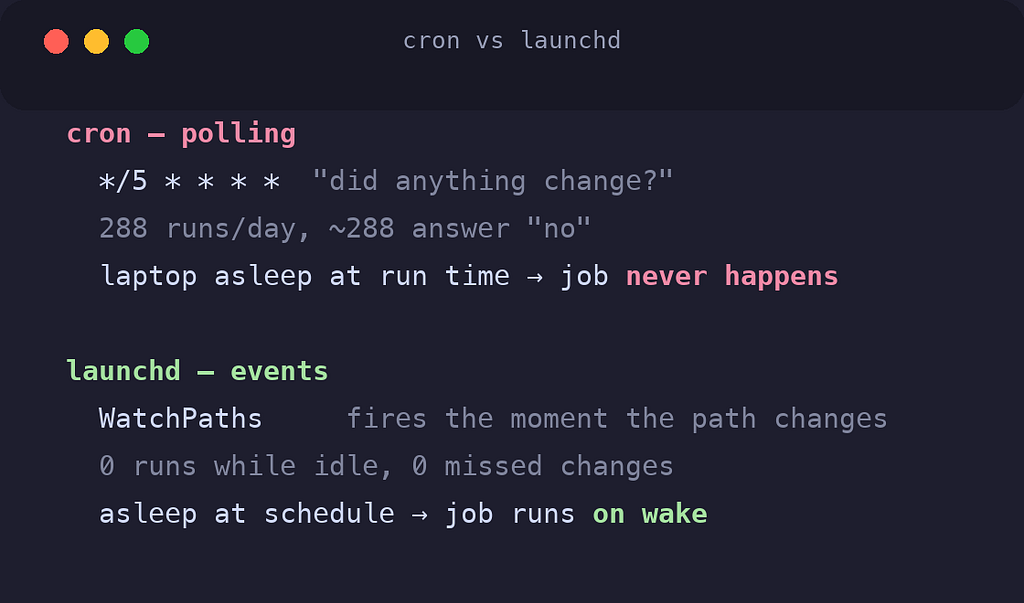
Alle fünf Minuten, für immer, weckt mein Rechner einen Prozess, um zu fragen: hat sich etwas geändert?
Fast jedes Mal lautet die Antwort nein.
Das ist die grundlegende Form von cron: Polling. Es weiß nichts von Ereignissen. Es kennt nur die Zeit. Also wird man in einen schlechten Kompromiss gezwungen:
- Häufig pollen → hunderte sinnlose Ausführungen am Tag, nur für den Fall
- Selten pollen → Änderungen bleiben eine Stunde lang uncommittet, was den Zweck zunichtemacht
Und cron auf einem Laptop hat ein zweites, hinterhältigeres Problem. cron geht davon aus, dass der Rechner an ist. Klappe um 23:58 zuklappen, und der Mittagsjob findet einfach nicht statt. Kein Retry, kein Nachholen, nichts. Server sind immer an; Laptops schlafen. cron wurde für Server entworfen.
Was ich eigentlich wollte, ließ sich einfach formulieren:
Wenn sich das Dateisystem ändert, führe mein Skript aus. Sonst tu gar nichts.
Das ist kein Zeitplan. Das ist ein Ereignis.
⚙️ Der Daemon, den du schon hast
macOS liefert launchd mit, es ist buchstäblich Prozess 1, das Ding, das jeden Dienst auf deinem System startet. Apple hat cron intern schon vor Jahren dadurch ersetzt (die cron-Jobs deines Macs werden selbst von launchd ausgeführt).
Die meisten Entwickler wissen, dass launchd existiert. Fast niemand nutzt sein bestes Feature:
WatchPaths, launchd beobachtet einen Dateisystempfad auf Betriebssystemebene und feuert deinen Job, sobald er sich ändert.
<key>WatchPaths</key>
<array>
    <string>/opt/homebrew/Cellar</string>
    <string>/opt/homebrew/Caskroom</string>
</array>
Das ist der ganze Trick. Homebrew installiert jedes Paket nach /opt/homebrew/Cellar, also ändert jede Installation oder Deinstallation, aus jeder Shell, jedem Skript, jedem Tool, dieses Verzeichnis. Das Betriebssystem bemerkt es. Mein Skript läuft.
Kein Polling. Keine verschwendeten Ausführungen. Null CPU im Leerlauf. Der Job existiert als registrierte Absicht, und der Kernel übernimmt das Beobachten.
Die vollständige Job-Definition ist eine einzige plist-Datei:
<?xml version="1.0" encoding="UTF-8"?>
<plist version="1.0">
<dict>
    <key>Label</key>
    <string>com.paurushrai.dotfiles-sync</string>

    <key>ProgramArguments</key>
    <array>
        <string>/bin/bash</string>
        <string>/Users/paurushrai/Developer/infra/dotfiles/sync.sh</string>
    </array>

    <key>WatchPaths</key>
    <array>
        <string>/opt/homebrew/Cellar</string>
    </array>

    <key>StartCalendarInterval</key>
    <dict>
        <key>Hour</key><integer>12</integer>
        <key>Minute</key><integer>0</integer>
    </dict>

    <key>ThrottleInterval</key>
    <integer>60</integer>

    <key>StandardOutPath</key>
    <string>/Users/paurushrai/Library/Logs/dotfiles-sync.log</string>
</dict>
</plist>
In ~/Library/LaunchAgents/ ablegen, einmal registrieren:
launchctl bootstrap gui/$(id -u) ~/Library/LaunchAgents/com.paurushrai.dotfiles-sync.plistEs übersteht Neustarts. Es läuft, egal ob ein Terminal offen ist. Es ist jetzt Teil des Betriebssystems.
Ich habe es auf die ehrliche Art getestet, ein Paket installiert und sonst nichts angefasst:
$ brew install jq
... 8 seconds later, zero shell involvement:
67ba27e chore: auto-sync .Brewfile  → pushed to GitHub ✅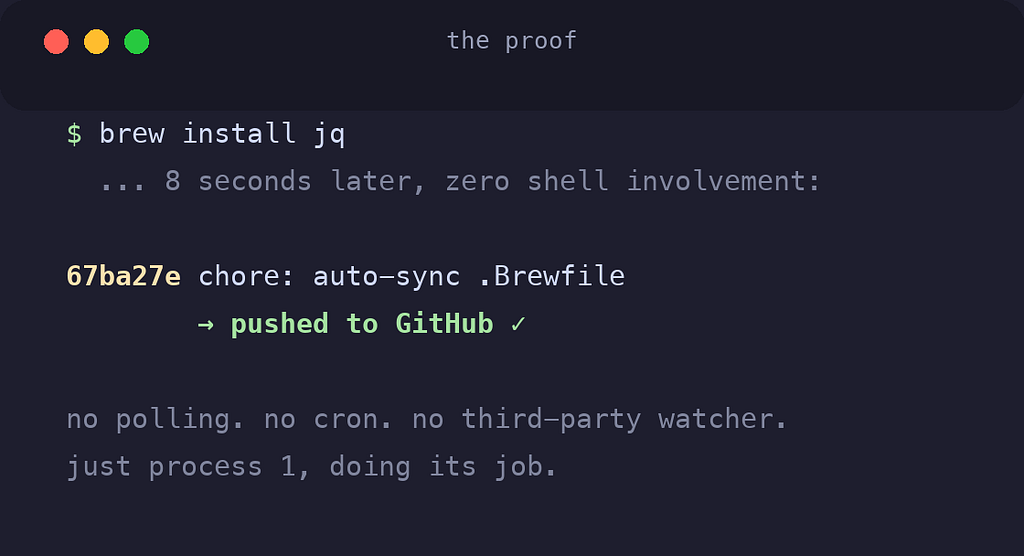
🧩 Drei Schlüssel, die die eigentliche Arbeit machen
Die plist oben hat drei Designentscheidungen eingebaut, und jede hat Code ersetzt, den ich sonst hätte schreiben müssen.
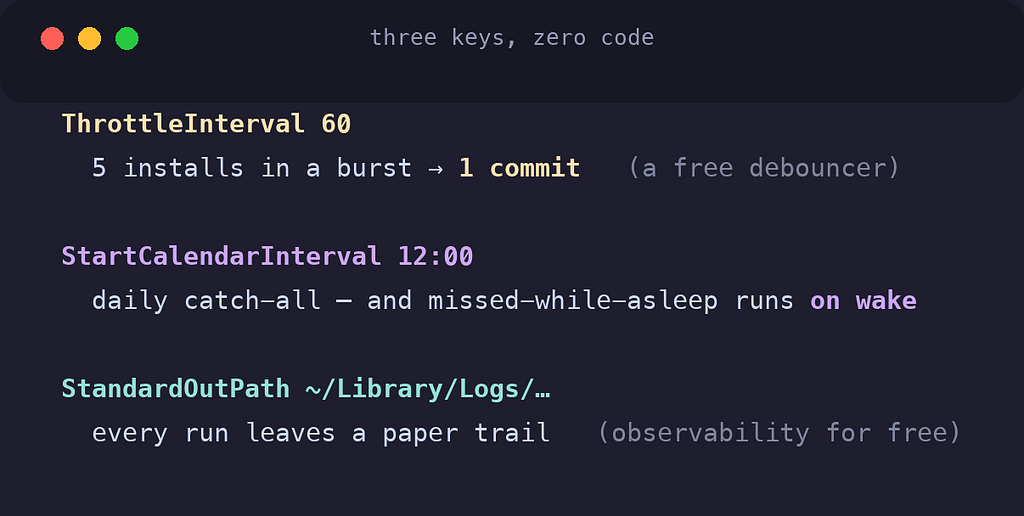
ThrottleInterval: 60 ist ein kostenloser Entpreller. Fünf Pakete hintereinander installieren, und das Dateisystem feuert fünf Ereignisse, aber launchd führt den Job nicht öfter als einmal pro 60 Sekunden aus, also bekomme ich einen Commit, der alle fünf abdeckt. In der cron-Welt ist so ein Batching Logik, die man selbst schreibt und testet. Hier ist es eine einzige Ganzzahl.
StartCalendarInterval ist crons Zeitplan, minus crons Laptop-Problem. Es gibt mir einen täglichen Mittagslauf als Auffangnetz für alles, was die Watches verpassen. Und anders als cron: Wenn der Rechner um zwölf schläft, führt launchd den Job aus, sobald er aufwacht. Verpasste Zeitpläne laufen verspätet, nicht nie. Für einen Laptop beendet dieses eine Verhalten den Vergleich.
StandardOutPath ist Observability geschenkt. Jeder Lauf hängt seine Ausgabe an eine Logdatei an, die ich gewählt habe. Als ich mich fragte, warum etwas nicht gefeuert hatte, stand die Antwort schon geschrieben.
🔁 Die Falle, die jeden beißt
Jetzt das Geständnis. Mein Skript committet in ein Git-Repo, und mein erster Instinkt war, das Repo-Verzeichnis selbst zu beobachten. Ein Watch-Eintrag, deckt jede Datei ab. Elegant.
Es ist auch eine Endlosschleife.
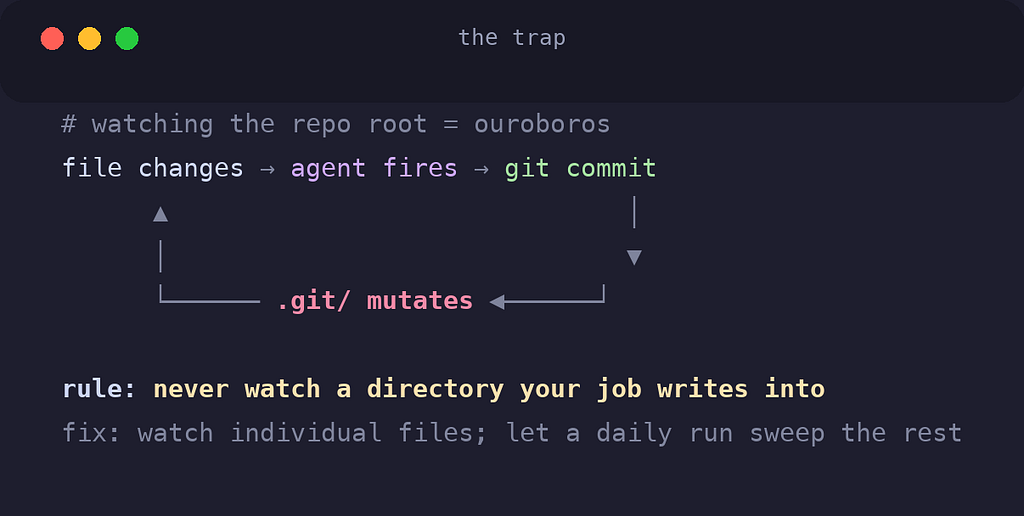
Jeder Git-Commit verändert .git/. Also: eine Änderung feuert den Agenten → der Agent committet → der Commit ändert .git/ → das liegt im beobachteten Verzeichnis → das feuert den Agenten erneut. Für immer.
Der Fix ist eine Regel, die man sich merken sollte:
Beobachte nie ein Verzeichnis, in das dein Job selbst schreibt.
Ich beobachte stattdessen einzelne Dateien, jede getrackte Dotfile bekommt ihren eigenen WatchPaths-Eintrag, und das Repo-Wurzelverzeichnis fehlt bewusst. Der Kompromiss: Eine brandneue Datei in einem tiefen Unterverzeichnis wird nicht sofort bemerkt; der tägliche Mittagslauf sammelt sie ein. Ein fairer Preis für ein System, das sich nicht selbst in den Schwanz beißen kann.
Zwei weitere Fallen aus demselben Nachmittag, damit du mein Lehrgeld nicht auch bezahlen musst:
- Symlinke die plist nicht. Ich halte die plist in meinem Dotfiles-Repo und kopiere sie nach
~/Library/LaunchAgents/, launchd ist bei symlinkten Job-Definitionen auf modernem macOS unzuverlässig. Das Repo hält die Wahrheit; der Installer liefert eine Kopie aus. - launchd-Jobs bekommen eine minimale Umgebung. Kein
PATHdeiner Shell, keine Aliase, nichts von deiner.zshrc. Mein Skript setzt seinen eigenenPATHin der ersten Zeile. Wenn dein Job "im Terminal funktioniert, aber nicht in launchd", liegt es fast immer daran.
🔔 Erst zum Sprechen bringen, dann zum Warten
Ein Hintergrundjob, den man nicht sehen kann, ist ein Hintergrundjob, dem man nicht mehr traut.
Mein Skript kündigt jeden Commit mit einer Zeile nativem macOS an:
osascript -e 'display notification "Committed & pushed: .Brewfile" with title "dotfiles sync"'Erster Test: Ich habe sie nie gesehen. Banner-Benachrichtigungen verblassen nach fünf Sekunden.
Der Fix war kein Code, es war eine Einstellung, die fast niemand ändert: Systemeinstellungen → Mitteilungen → Script Editor → Warnungen. Warnungs-Benachrichtigungen bleiben auf dem Bildschirm, bis sie abgewiesen werden. Jetzt wartet jeder Sync in der Ecke darauf, dass ich ihn zur Kenntnis nehme, mit den geänderten Dateinamen in der Nachricht.
Ein Designdetail, das zählt: Das Skript benachrichtigt nur, wenn tatsächlich etwas committet wurde. Ein No-Op-Lauf bleibt still. Eine Benachrichtigung, die ständig feuert, ist eine, die man schon gelernt hat zu ignorieren, Alert-Müdigkeit tötet Observability schneller als gar keine Alerts.
🛠 Die Spickzettel
Alles, was du brauchst, um deinen eigenen zu betreiben:
# register (once, or after editing the plist)
launchctl bootstrap gui/$(id -u) ~/Library/LaunchAgents/com.example.myjob.plist
# unregister
launchctl bootout gui/$(id -u)/com.example.myjob# is it loaded?
launchctl list | grep myjob# what happened?
tail -f ~/Library/Logs/myjob.logUnd die Entscheidungstabelle, die ich mir gewünscht hätte:
- Der Job soll auf eine Datei- oder Verzeichnisänderung reagieren →
WatchPaths - Der Job soll nach Zeitplan, laptop-sicher laufen →
StartCalendarInterval - Der Job feuert in Schüben, die gebündelt werden sollten →
ThrottleInterval - Der Job muss in dem Moment laufen, in dem er registriert wird →
RunAtLoad - Du bist gerade dabei,
crontab -eauf einem Mac zu tippen → stopp, schreib eine plist
🎯 Die Lektion unter der Lektion
Die Automatisierung, die ich gebaut habe, ist klein. Das Prinzip ist es nicht.
Ich hätte fast zu cron gegriffen, weil cron das war, was ich kannte, und ich hätte fast zu einem npm-Paket für Dateibeobachtung gegriffen, weil die Suchergebnisse das nahelegen. Beides hätte funktioniert, schlecht: das eine im Zeittakt pollend, das andere mit einer zusätzlichen Abhängigkeit für etwas, das das Betriebssystem nativ kann.
Das langweilige, eingebaute, zwanzig Jahre alte Tool war besser als beide. Ereignisgesteuert statt gepollt. Laptop-bewusst statt Server-annehmend. Null Abhängigkeiten statt einer weiteren Sache, die auf dem nächsten Rechner installiert werden muss.
Bevor du ein Tool hinzufügst, frag, was das Betriebssystem schon mitbringt.
Die Antwort lautet öfter, als man denkt: alles, was du gebraucht hast, sitzt in Prozess 1 und wartet seit 2005.
Was läuft in deinem LaunchAgents-Ordner?
Ich bin neugierig, was andere auf Betriebssystemebene automatisiert haben, und in welche Fallen sie dabei getappt sind. Die WatchPaths-Rückkopplungsschleife kann nicht die einzige sein.