Eu precisava que minha máquina reagisse a mudanças, não que fizesse polling por elas. A resposta foi uma funcionalidade do macOS com 20 anos que quase ninguém usa, e ela venceu o cron em tudo o que importava.
Na semana passada construí um sistema que faz commit automático da configuração da minha máquina: instalo um pacote do Homebrew, e oito segundos depois há um commit no git registrando isso no GitHub.
Quando comecei, minha memória muscular dizia o que a memória muscular de todo desenvolvedor diz:
É só colocar no cron.
Não coloquei. E os motivos viraram a lição de macOS mais útil que aprendi em anos.
⏰ O Problema Com Polling
Aqui está como a versão em cron da minha automação seria:
*/5 * * * * /Users/me/sync.sh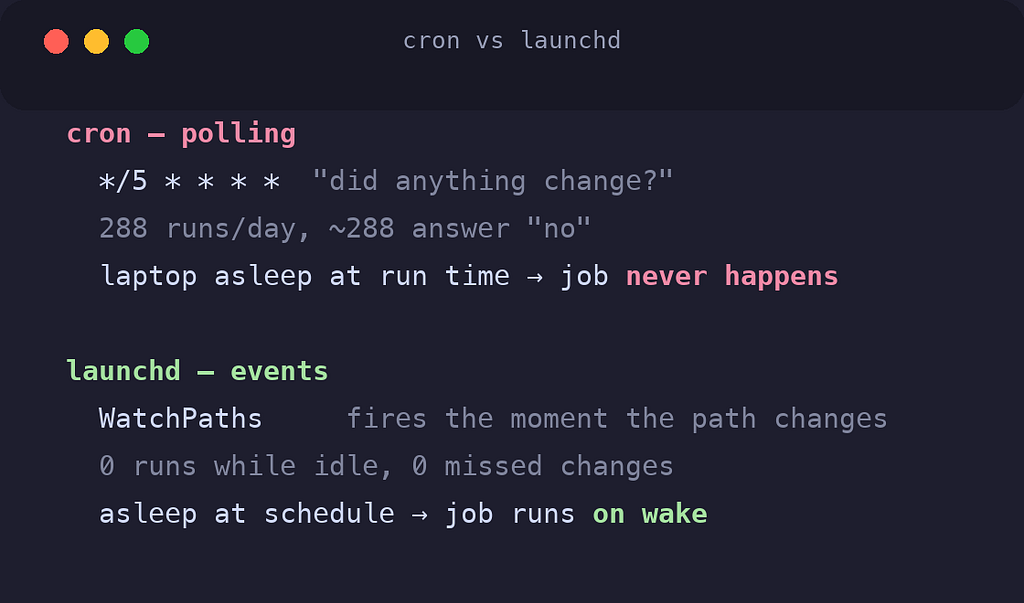
A cada cinco minutos, para sempre, minha máquina acorda um processo para perguntar: alguma coisa mudou?
Quase sempre, a resposta é não.
Essa é a forma fundamental do cron: polling. Ele não sabe nada sobre eventos. Só sabe sobre tempo. Então você é forçado a uma péssima troca:
- Faça polling com frequência → centenas de execuções inúteis por dia, só por precaução
- Faça polling raramente → mudanças ficam sem commit por uma hora, anulando o propósito
E o cron num notebook tem um segundo problema, mais traiçoeiro. O cron assume que a máquina está ligada. Feche a tampa às 23h58, e o job do meio-dia simplesmente não acontece. Sem retry, sem recuperação, nada. Servidores estão sempre ligados; notebooks dormem. O cron foi projetado para servidores.
O que eu realmente queria era simples de descrever:
Quando o sistema de arquivos mudar, rode meu script. Fora isso, não faça absolutamente nada.
Isso não é uma agenda. Isso é um evento.
⚙️ O Daemon Que Você Já Tem
O macOS vem com o launchd, é literalmente o processo 1, a coisa que inicializa cada serviço do sistema. A Apple substituiu o cron internamente por ele anos atrás (os jobs de cron do seu Mac são, na verdade, executados pelo launchd).
A maioria dos desenvolvedores sabe que o launchd existe. Quase ninguém usa a sua melhor funcionalidade:
WatchPaths, o launchd observa um caminho do sistema de arquivos no nível do sistema operacional, e dispara seu job no exato momento em que ele muda.
<key>WatchPaths</key>
<array>
    <string>/opt/homebrew/Cellar</string>
    <string>/opt/homebrew/Caskroom</string>
</array>
Esse é todo o truque. O Homebrew instala cada pacote em /opt/homebrew/Cellar, então qualquer instalação ou desinstalação, de qualquer shell, script ou ferramenta, muda esse diretório. O sistema percebe. Meu script roda.
Sem polling. Sem execuções desperdiçadas. Zero CPU enquanto ocioso. O job existe como uma intenção registrada, e o kernel é quem faz a observação.
A definição completa do job é um único arquivo plist:
<?xml version="1.0" encoding="UTF-8"?>
<plist version="1.0">
<dict>
    <key>Label</key>
    <string>com.paurushrai.dotfiles-sync</string>

    <key>ProgramArguments</key>
    <array>
        <string>/bin/bash</string>
        <string>/Users/paurushrai/Developer/infra/dotfiles/sync.sh</string>
    </array>

    <key>WatchPaths</key>
    <array>
        <string>/opt/homebrew/Cellar</string>
    </array>

    <key>StartCalendarInterval</key>
    <dict>
        <key>Hour</key><integer>12</integer>
        <key>Minute</key><integer>0</integer>
    </dict>

    <key>ThrottleInterval</key>
    <integer>60</integer>

    <key>StandardOutPath</key>
    <string>/Users/paurushrai/Library/Logs/dotfiles-sync.log</string>
</dict>
</plist>
Coloque na pasta ~/Library/LaunchAgents/, registre uma vez:
launchctl bootstrap gui/$(id -u) ~/Library/LaunchAgents/com.paurushrai.dotfiles-sync.plistEle sobrevive a reinicializações. Roda com ou sem um terminal aberto. Agora faz parte do sistema operacional.
Testei do jeito honesto, instalei um pacote e não toquei em mais nada:
$ brew install jq
... 8 segundos depois, zero envolvimento do shell:
67ba27e chore: auto-sync .Brewfile  → pushed to GitHub ✅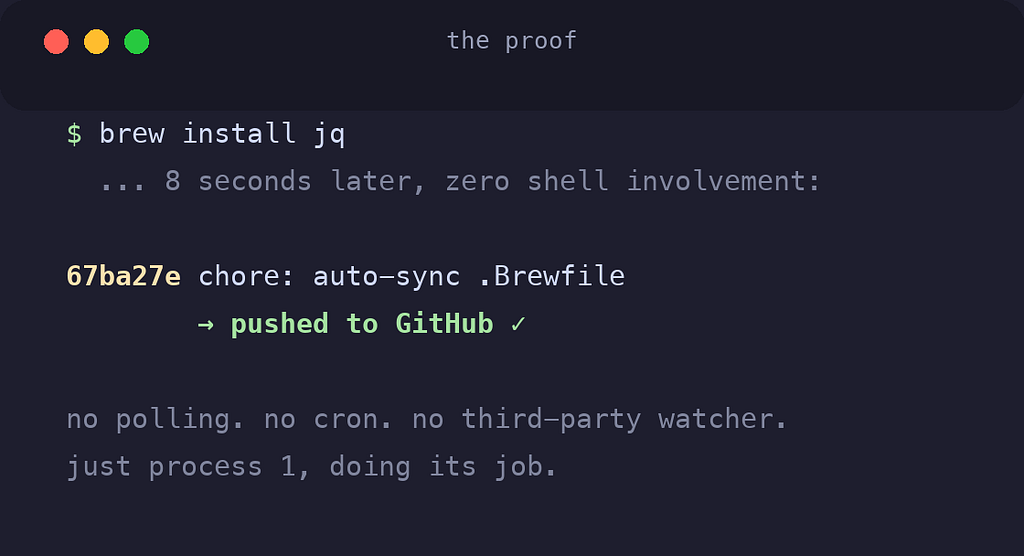
🧩 Três Chaves Que Fazem o Trabalho Pesado
O plist acima carrega três decisões de design embutidas, e cada uma substituiu código que eu teria que escrever de outra forma.
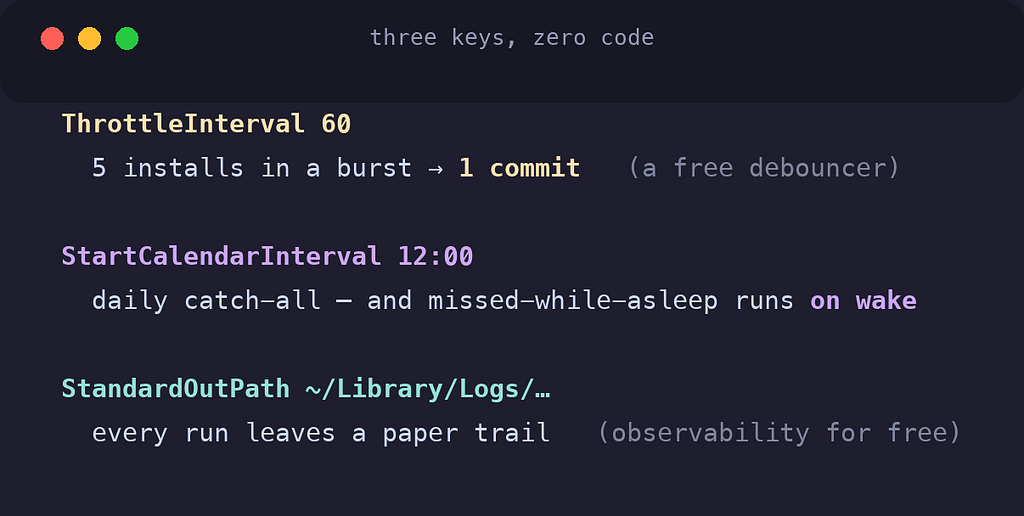
ThrottleInterval: 60 é um debouncer de graça. Instale cinco pacotes seguidos e o sistema de arquivos dispara cinco eventos, mas o launchd não roda o job mais de uma vez a cada 60 segundos, então recebo um commit cobrindo todos os cinco. No mundo do cron, esse tipo de agrupamento é lógica que você escreve e testa sozinho. Aqui é um único número inteiro.
StartCalendarInterval é a agenda do cron, menos o problema do cron com notebooks. Ele me dá uma execução diária ao meio-dia como rede de segurança para qualquer coisa que as observações deixarem passar. E, diferente do cron, se a máquina estiver dormindo ao meio-dia, o launchd roda o job quando ela acorda. Agendas perdidas executam atrasadas em vez de nunca executarem. Para um notebook, esse único comportamento já encerra a comparação.
StandardOutPath é observabilidade de graça. A saída de cada execução é anexada a um arquivo de log que eu escolhi. Quando me perguntei por que algo não disparou, a resposta já estava escrita.
🔁 A Armadilha Que Morde a Todos
Agora a confissão. Meu script commita em um repositório git, e meu primeiro instinto foi observar o próprio diretório do repositório. Uma única entrada de observação, cobrindo todo arquivo. Elegante.
Também é um loop infinito.
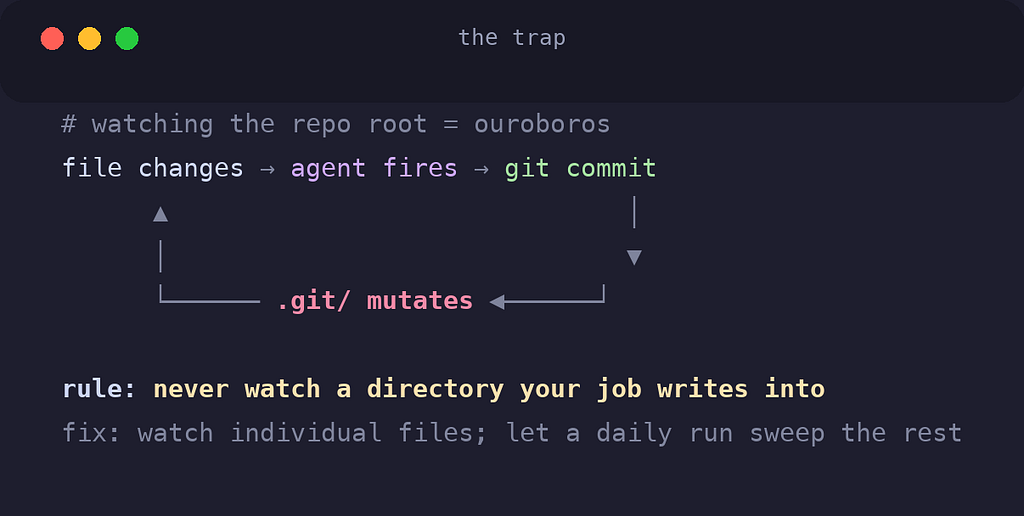
Todo commit do git modifica .git/. Então: uma mudança dispara o agente → o agente commita → o commit muda .git/ → que está dentro do diretório observado → que dispara o agente de novo. Para sempre.
A correção é uma regra que vale a pena memorizar:
Nunca observe um diretório no qual seu job escreve.
Eu observo arquivos individuais em vez disso, cada dotfile rastreado ganha sua própria entrada de WatchPaths, e a raiz do repositório fica deliberadamente ausente. A troca: um arquivo novo em folha numa subpasta profunda não é percebido instantaneamente; a execução diária de meio-dia recolhe isso depois. Um preço justo por um sistema que não consegue correr atrás do próprio rabo.
Mais duas armadilhas da mesma tarde, para você não pagar meu pedágio de novo:
- Não faça symlink do plist. Guardo o plist no meu repositório de dotfiles e copio ele para
~/Library/LaunchAgents/, o launchd não é confiável com definições de job symlinkadas no macOS moderno. O repositório guarda a fonte da verdade; o instalador implanta uma cópia. - Jobs do launchd ganham um ambiente mínimo. Sem o
PATHdo seu shell, sem aliases, nada do seu.zshrc. Meu script define o próprioPATHna primeira linha. Se seu job "funciona no terminal mas não no launchd", quase sempre é isso.
🔔 Faça-o Falar, Depois Faça-o Esperar
Um job em segundo plano que você não consegue ver é um job em segundo plano em que você vai parar de confiar.
Meu script anuncia todo commit com uma linha de macOS nativo:
osascript -e 'display notification "Committed & pushed: .Brewfile" with title "dotfiles sync"'Primeiro teste: eu nunca vi. Notificações em banner desaparecem em cinco segundos.
A correção não foi código, foi uma configuração que quase ninguém muda: Ajustes do Sistema → Notificações → Script Editor → Alertas. Notificações estilo alerta permanecem na tela até serem dispensadas. Agora cada sincronização espera no canto até eu confirmar, com os nomes dos arquivos alterados na mensagem.
Um detalhe de design que importa: o script só notifica quando algo foi de fato commitado. Uma execução sem alterações fica em silêncio. Uma notificação que dispara o tempo todo é uma notificação que você já aprendeu a ignorar, fadiga de alerta mata a observabilidade mais rápido do que a ausência de alertas.
🛠 O Cheat Sheet
Tudo o que você precisa para rodar o seu próprio:
# registrar (uma vez, ou depois de editar o plist)
launchctl bootstrap gui/$(id -u) ~/Library/LaunchAgents/com.example.myjob.plist
# desregistrar
launchctl bootout gui/$(id -u)/com.example.myjob# está carregado?
launchctl list | grep myjob# o que aconteceu?
tail -f ~/Library/Logs/myjob.logE a tabela de decisão que eu gostaria de ter tido:
- O job deve reagir a um arquivo ou diretório mudando →
WatchPaths - O job deve rodar numa agenda, segura para notebooks →
StartCalendarInterval - O job dispara em rajadas que deveriam ser agrupadas →
ThrottleInterval - O job precisa rodar no momento em que é registrado →
RunAtLoad - Você está prestes a digitar
crontab -enum Mac → pare, escreva um plist
🎯 A Lição Sob a Lição
A automação que construí é pequena. O princípio não é.
Quase recorri ao cron porque cron é o que eu conhecia, e quase recorri a um pacote npm de observação de arquivos porque é o que os resultados de busca sugerem. Ambos teriam funcionado, mal: um fazendo polling num timer, o outro adicionando uma dependência para fazer o que o sistema operacional já faz nativamente.
A ferramenta chata, nativa, de vinte anos, foi melhor que as duas. Orientada a eventos em vez de por polling. Ciente de notebooks em vez de assumir servidores. Zero dependências em vez de mais uma coisa para instalar na próxima máquina.
Antes de adicionar uma ferramenta, pergunte o que o sistema operacional já entrega.
A resposta, mais vezes do que você imagina, é: tudo o que você precisava, sentado no processo 1, esperando desde 2005.
O que está rodando na sua pasta LaunchAgents?
Tenho curiosidade sobre o que outras pessoas automatizaram no nível do sistema operacional, e em quais armadilhas caíram fazendo isso. O loop de feedback do WatchPaths não pode ser a única.